После принятого оффера рекрутер отправляет кандидату ссылку на анкету. Кандидат заполняет её и прикладывает документы. Кадровик сверяет сведения, проверяет будущий кадровый пакет и запускает подписание в Битрикс24 КЭДО. Для этого маршрута нужен доступ к сервису. Обзор Битрикс24 HR AI и условия раннего доступа.
Зафиксируйте, что оффер принят, и передайте кадровику согласованную должность, дату выхода и юридическое лицо. Если подбор идёт под общим брендом для нескольких компаний, отдельно проверьте, какая организация оформляет сотрудника. Назначьте ответственного, который запросит недостающие документы и проверит итоговый статус подписания. Как проходит предыдущий этап работы с откликами.
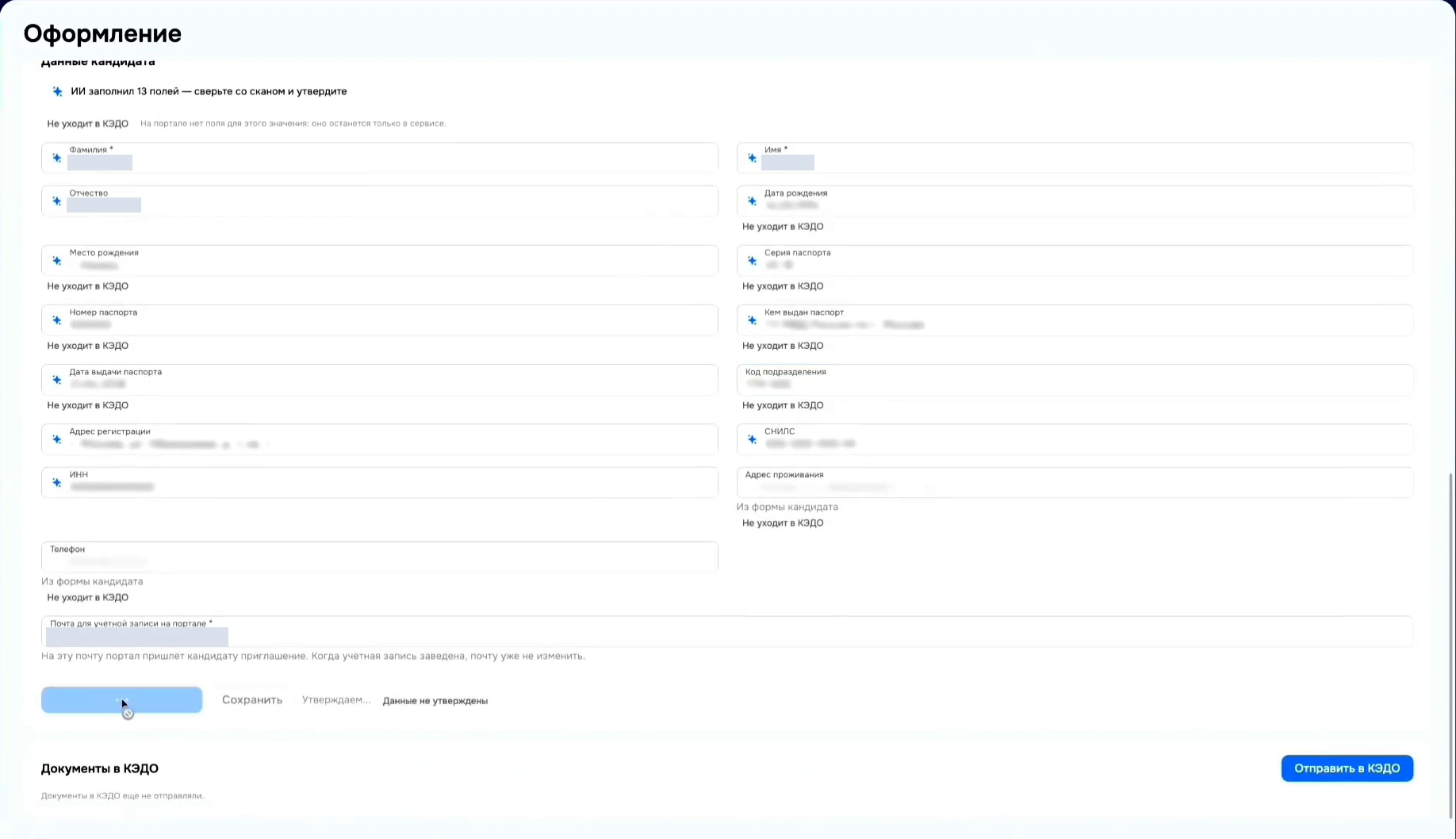
Отправьте кандидату ссылку на анкету и укажите, какие документы нужны для его оформления. Кандидат заполнит поля и загрузит файлы. Встроенный ИИ, подключённый через Битрикс24 Вайбкод, распознаёт сведения из документов. Кадровик сверяет с оригиналами ФИО, даты, серии, номера и другие реквизиты, которые будут использованы в кадровых документах.
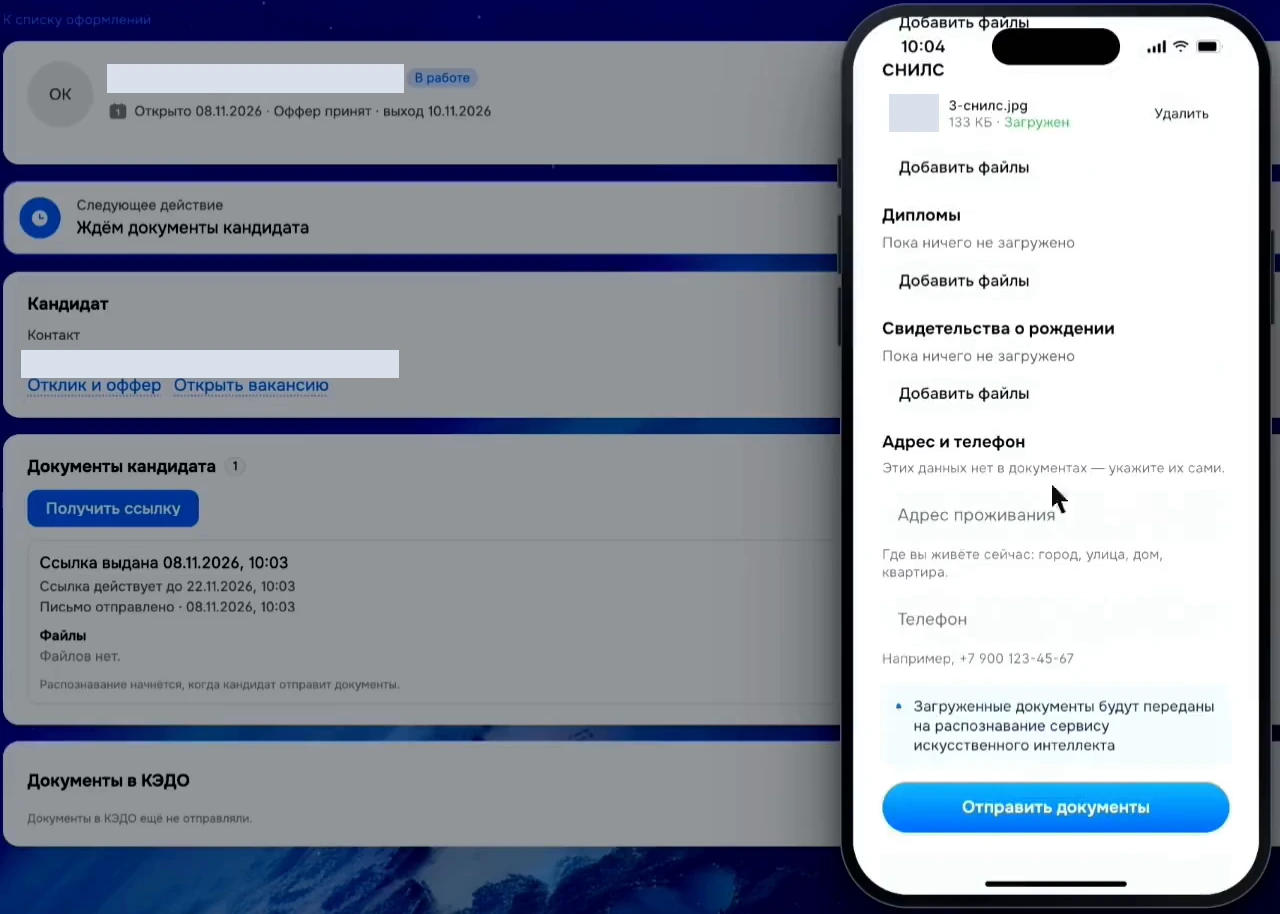
Если изображение размыто или часть страницы обрезана, запросите новый файл. Перед утверждением посмотрите, какие поля попадут в кадровый пакет. Настройте права так, чтобы с комплектом работали сотрудники, которым он нужен для оформления.
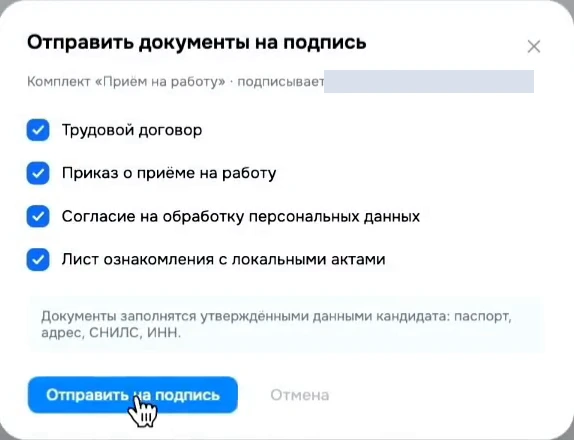
Проверьте итоговые документы, подписанта от компании и способ подписи для каждого вида документа. Затем отправьте пакет кандидату через Битрикс24 КЭДО. Назначьте ответственного, который проверит, что подписаны все документы комплекта и финальные экземпляры доступны в предусмотренном месте хранения.
В российском облаке сервис КЭДО + Госключ доступен на тарифах «Стандартный», «Профессиональный» и «Энтерпрайз». Для сценария с Госключом подключите его как провайдера для нужного юрлица и заранее проверьте, что кандидат может получить и использовать требуемую подпись. Для нового подключения Госключа в Битрикс24 доступен способ без API-ключа. Первые шаги внедрения КЭДО, какие документы можно перевести в КЭДО.
Если кадровый учёт ведётся в 1С, проверьте на тестовом кандидате два действия.
Кандидат принял оффер, а на загруженном скане одна цифра номера документа плохо читается. Кадровик запрашивает новый скан. После сверки он проверяет этот реквизит в подготовленном документе и только затем отправляет пакет. Когда подписи собраны, кадровик подтверждает готовность к выходу, а руководитель получает дату и статус оформления. Дальнейшие действия команды собраны в чек-листе адаптации нового сотрудника.
Если хотите пройти маршрут оформления на тестовых данных, напишите на sales@acp-24.ru или позвоните +7 495 414-48-49. АС Проект - платиновый партнёр Битрикс24.
Оставьте заявку - мы свяжемся с вами и проконсультируем.
Эксперт АС Проект свяжется в течение 60 минут.