Соберём отчёт по закрытым сделкам в режиме Код, проверим расчёт на пяти учебных строках и покажем, как сверить данные с CRM перед передачей отчёта команде.
Руководитель выбирает месяц, воронку и менеджера. Отчёт показывает, сколько сделок выиграли и проиграли, на какую сумму закрыли успешные сделки и каков процент побед среди закрытых. По каждому итогу можно открыть список сделок и проверить, из чего сложилась цифра.
Для любого другого отчёта определите пять вещей: откуда брать данные, какую дату считать, какие фильтры нужны, как рассчитывать показатели и какие строки показывать в детализации. Например, для отчёта по лидам источником будут лиды, датой станет дата создания, а группировать строки можно по источнику обращения. Чтобы подобрать показатели для своего отдела, посмотрите пять базовых срезов продаж.
Откройте настольное приложение Битрикс24 Коворк/Код. Переключитесь на вкладку Код, нажмите Добавить папку, создайте отдельную папку и откройте в ней новый сеанс. Папка хранит файлы отчёта, чтобы к нему можно было вернуться позже. Где найти режимы и как войти в приложение, показано в гайде по первому запуску Коворк/Кода.
В отчёте о закрытых сделках сначала определите, что означает дата в фильтре. Поле «Дата завершения» на портале может использоваться для планирования. Откройте несколько успешных и неуспешных сделок и сравните дату в карточке с моментом перевода в финальную стадию. Если даты расходятся, возьмите историю стадий или отдельное поле, которое на вашем портале заполняется при закрытии. Для повторно открытых сделок заранее решите, считать последнее закрытие или каждое событие. В нашем примере нужна одна строка на сделку.
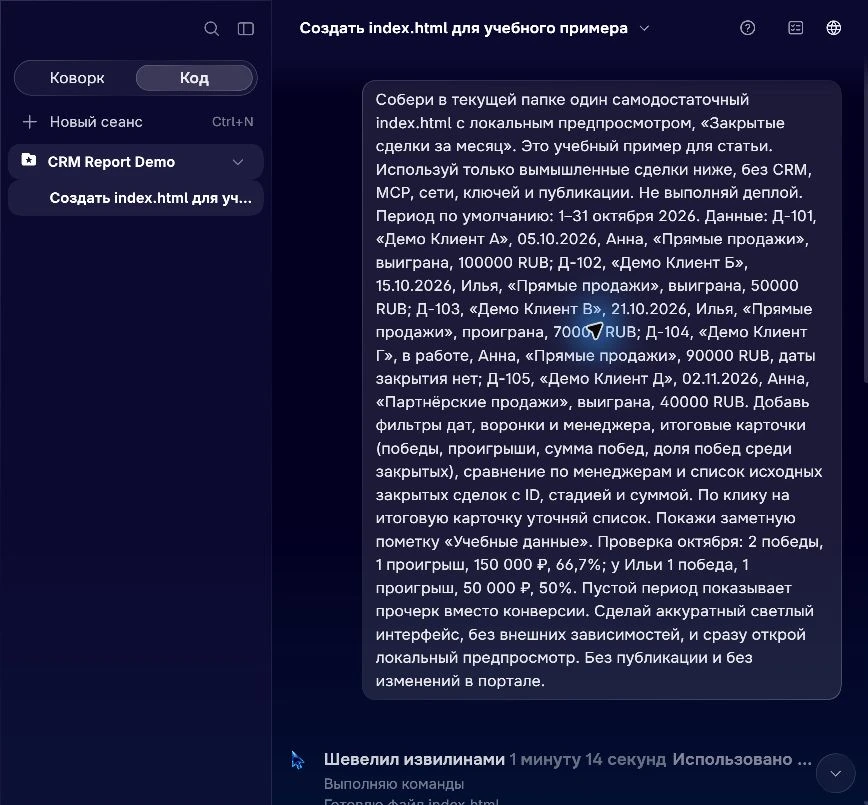
Сначала дайте агенту несколько вымышленных строк с известным результатом. Отдельно укажите, какую сумму складывать, как считать процент и что должно произойти при клике на показатель. Ниже запрос, который можно адаптировать.
Собери в папке локальный отчёт «Закрытые сделки за месяц». Добавь фильтры по периоду, воронке и ответственному. Период фильтруй по фактической дате закрытия. Покажи выигранные и проигранные сделки, сумму выигранных и долю побед среди закрытых. Для доли раздели число выигранных на сумму выигранных и проигранных. Если закрытых нет, покажи прочерк. Суммы разных валют выводи отдельно. При клике по итоговой карточке уточняй список сделок. В детализации покажи ID, название, ответственного, воронку, дату закрытия, стадию и сумму. На первом шаге используй только учебные данные и открой локальный предпросмотр.
Добавьте четыре учебные сделки одной воронки: две выигранные на 100 000 и 50 000 ₽, одну проигранную на 70 000 ₽ и одну в работе без даты закрытия. Для проверки фильтра периода добавьте пятую сделку за пределами выбранного месяца. В локальном отчёте достаточно ID. Ссылки на карточки понадобятся после подключения CRM.
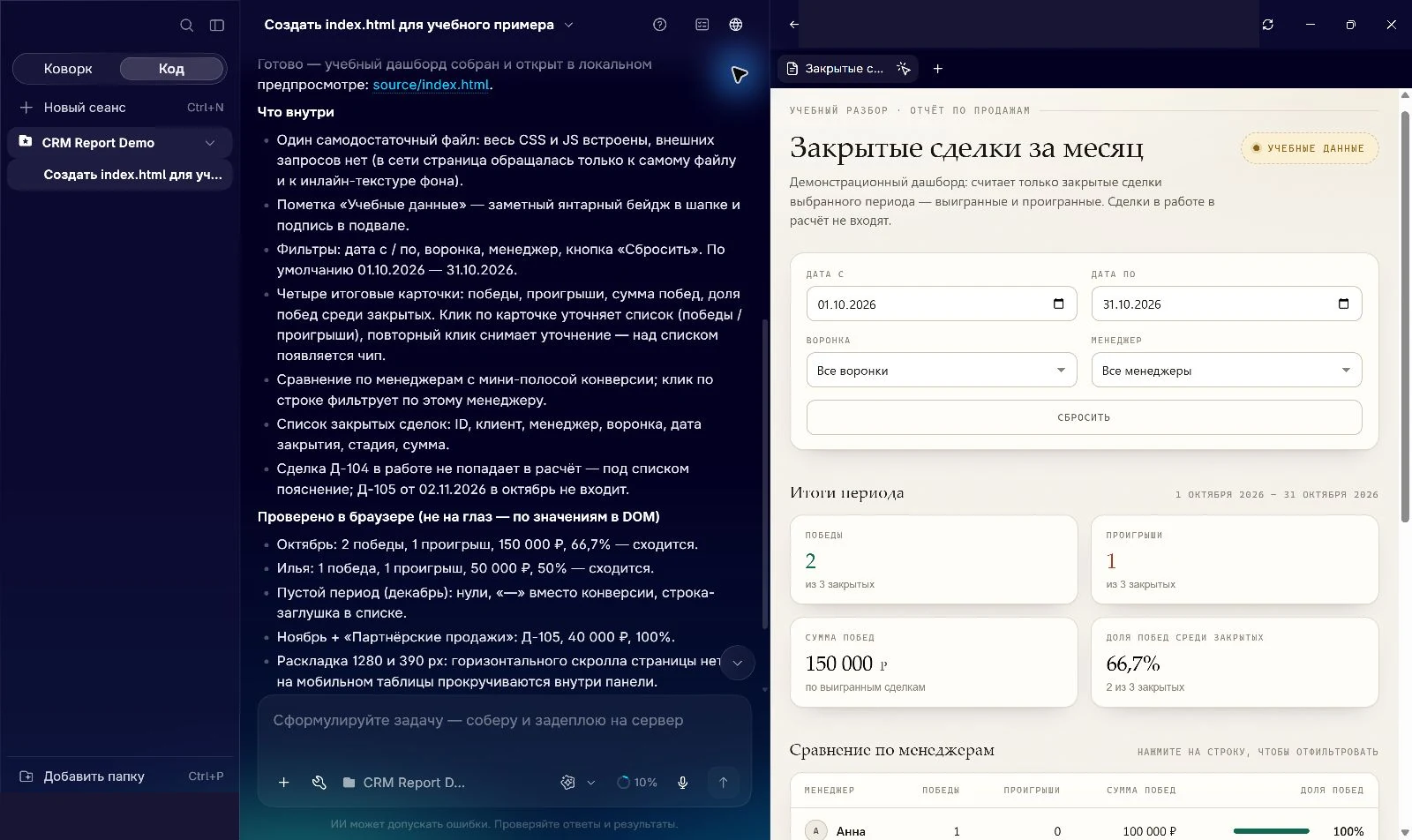
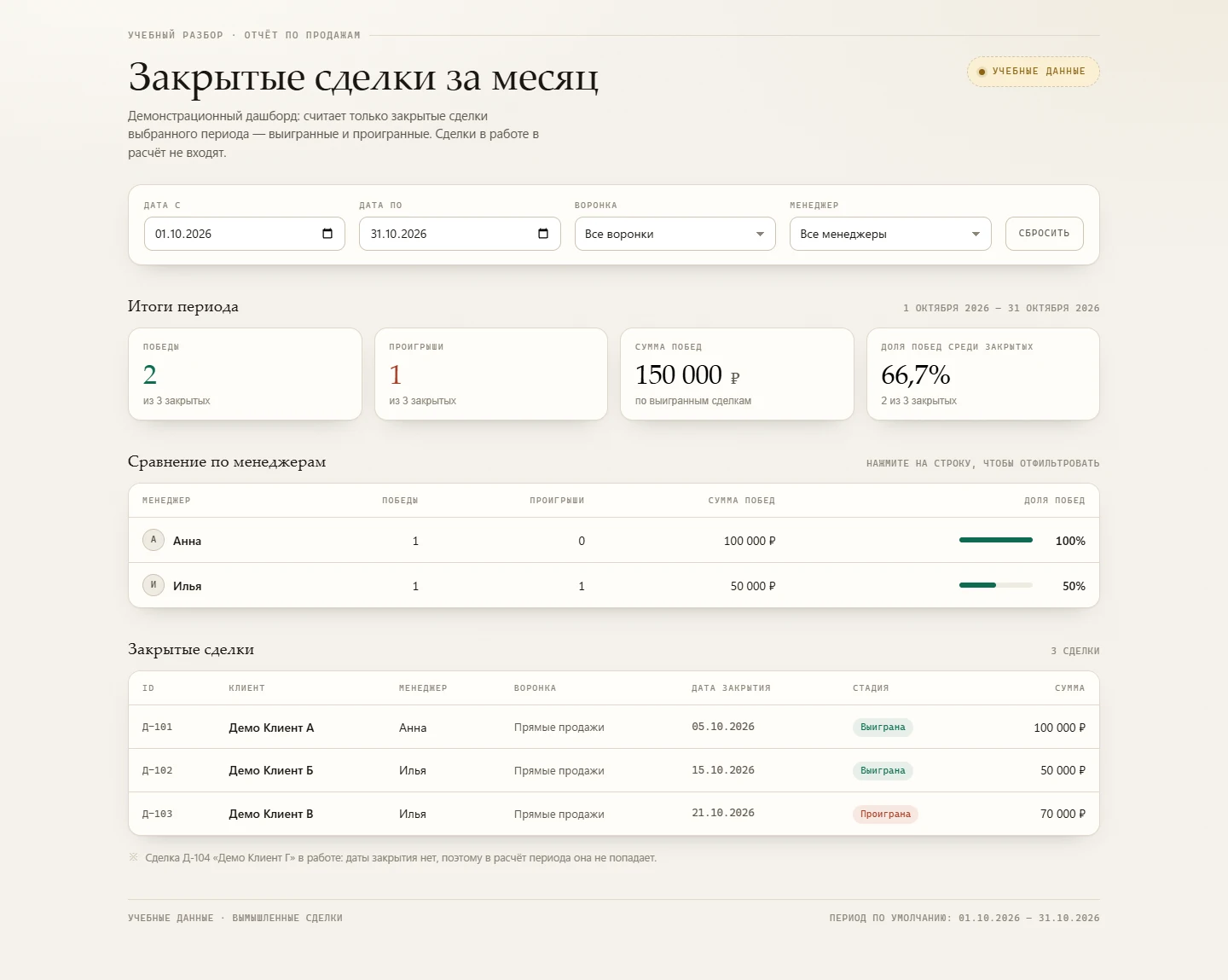
Для выбранного месяца контрольный результат составляет 2 победы, 1 проигрыш, 150 000 ₽ и 66,7%. Сумма складывается из двух выигранных сделок. Процент считается от трёх закрытых. Сделка в работе и сделка из следующего месяца в выборку не попадают. Сверьте ID строк: совпадения одной суммы для приёмки недостаточно.
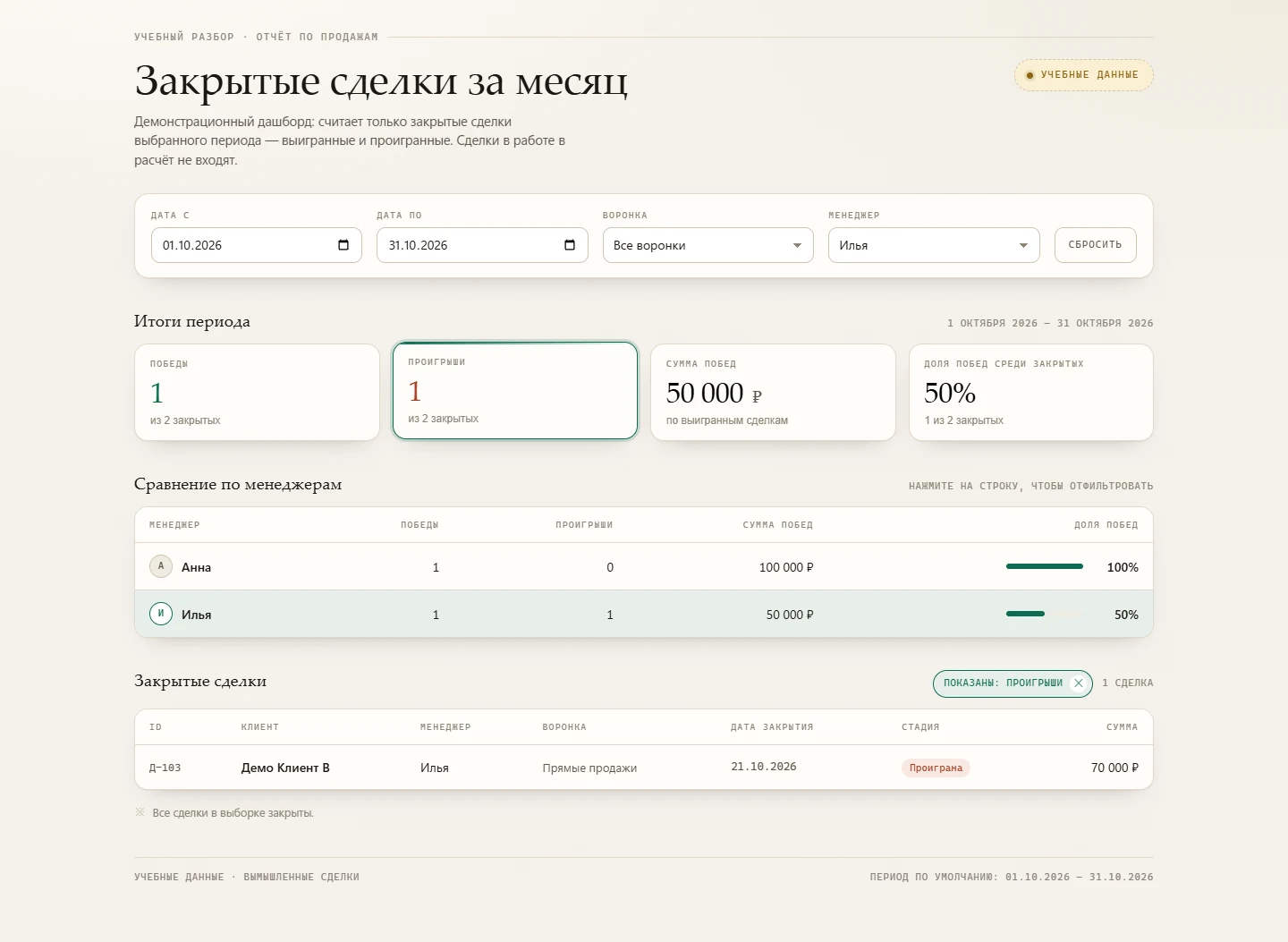
Затем выберите менеджера, у которого одна победа и один проигрыш. Его итог должен составить 50 000 ₽ и 50%. Клик по карточке «Проигрыши» оставляет в детализации только проигранную сделку. Для пустого периода отчёт показывает ноль сделок и прочерк в доле побед. Так проверяются и расчёт, и работа фильтров.
Если отчёт нужен команде, сначала опубликуйте тестовую версию с доступом для владельца. После публикации попросите Код подключить сделки выбранного портала в режиме чтения. Укажите воронку, источник фактической даты, поля и нужные роли. Согласуйте, что показывать при ошибке загрузки и когда обновлять данные. Сбой доступа должен быть виден отдельно от пустого результата. Для отчёта на большом объёме заранее продумайте загрузку и кэширование данных CRM.
Подключи сделки выбранного портала в режиме чтения. Начни с одной воронки и короткого периода. Возьми фактическую дату закрытия из согласованного поля или истории финальных стадий. Покажи, какое поле использовано. Не заменяй недоступную дату плановой. Подставь ссылки на исходные сделки, отдельно покажи пустую выборку и ошибку загрузки. Показывай пользователю только те записи и суммы, которые разрешены его ролью.
Сначала сверяем один период под одной учётной записью. Сравните число закрытых сделок с числом успешных и неуспешных, а список строк с CRM или контрольной выгрузкой. После этого проверьте, что менеджер видит только разрешённые ему строки и суммы, у руководителя есть доступ к своему отделу, а без входа данные не отображаются. Другие проверки перед передачей приложения есть в чек-листе аудита Вайбкод-приложения.
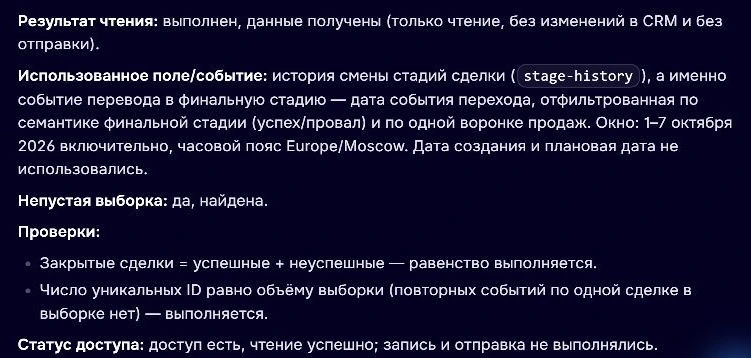
Мы отдельно проверили короткий период на рабочем портале. Коворк получил непустую выборку из истории финальных стадий. Число закрытых сделок совпало с суммой успешных и неуспешных, повторов по ID в этой выборке не было. Этот же принцип сверили отдельными запросами к истории стадий. На кадре оставили только результат сверки. Числа и строки в предыдущих иллюстрациях учебные.
| Что нужно узнать | Что взять из CRM | Что проверить |
|---|---|---|
| Откуда приходят новые лиды | Лиды, дата создания, поле «Источник» | Пустые источники выделены отдельно, повторные записи не удвоили итог |
| Где просрочены следующие шаги | Дела, срок, статус, связанные сделки | Одно просроченное дело и одна сделка с несколькими делами считаются по оговорённому правилу |
| Сколько заявок осталось на согласовании | Элементы смарт-процесса, текущая стадия, ответственный | Выбрана нужная воронка, финальные стадии исключены |
| Как менялась конверсия воронки | История переходов между стадиями | Определены начальная стадия, знаменатель и правило повторных переходов |
Если нужна сводка к одной встрече, те же условия можно сформулировать обычным текстом в режиме Коворк. Если отчёт нужен регулярно, в режиме Код можно сохранить фильтры и детализацию как приложение. Смотрите также возможности Коворк/Кода и примеры работы с отчётами из 1С.
Оставьте заявку - мы свяжемся с вами и проконсультируем.
Эксперт АС Проект свяжется в течение 60 минут.