Если компания оставляет адреса сотрудников и меняет почтовый сервис, запланируйте два прохода переноса. Сначала скопируйте архив, пока письма идут в старые ящики. Затем переключите доставку и заберите письма, которые успели прийти на старый сервер. Ниже порядок подготовки и проверки для администратора.
Составьте список всех адресов, которые получают почту на домене. Отдельно отметьте личные ящики, общие адреса отдела, алиасы, группы рассылки и пересылки. Для каждого адреса укажите владельца и способ проверки. Например, ящик отдела продаж проверяет руководитель, а связь входящего письма с карточкой CRM проверяет менеджер.
У администратора должны быть доступ к консоли Битрикс24 Почты, возможность изменить DNS-записи домена и данные для подключения к ящикам на старом сервисе. Проверьте, доступна ли миграция на вашем тарифе. Если кнопка «Перевести почту компании» отсутствует, сначала проверьте права администратора и доступность функции на портале.
Подключите домен компании к Битрикс24 Почте, подтвердите владение и создайте ящики получателей. Для действующего почтового домена сохраните текущую MX-запись до завершения первого прохода. Алиасы, правила пересылки и доступ к общим ящикам внесите в отдельный список проверок. Копирование писем само по себе не восстанавливает эти настройки.
Почта в CRM Битрикс24 объясняет, как подключённый ящик работает с карточками клиентов. Для проекта миграции полезно заранее перечислить интеграции, которые зависят от почты.
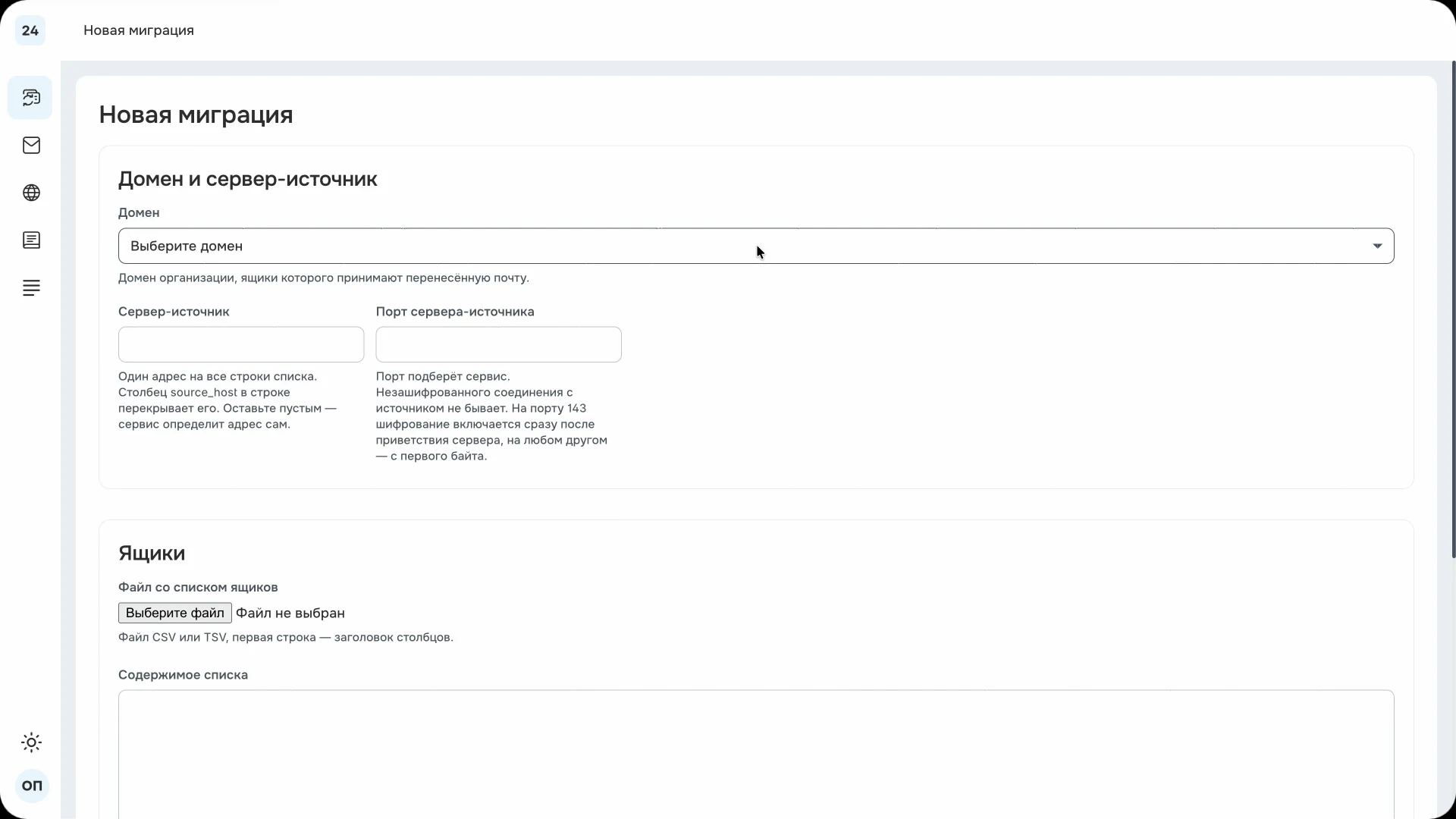
Откройте «Перевести почту компании», зайдите в раздел «Миграции» и создайте перенос. Выберите домен и добавьте список ящиков файлом, текстом или вручную. Консоль начинает первый проход после запуска. История писем копируется без отсечения по дате, а новые входящие продолжают поступать на прежний сервис.
Перед переключением откройте отчёт. По каждому ящику проверьте статус, ошибки и объём перенесённых данных. Проверьте несколько писем выборочно: старое письмо с вложением, свежую цепочку и письмо из отправленных. Если один ящик недоступен или в его адресе ошибка, исправьте проблему до смены маршрута доставки.
SPF и DKIM помогают почтовым сервисам проверить отправителя. Проверьте их по записям из карточки домена и отправьте контрольное письмо наружу. Если в компании почту от имени домена отправляют сайт, сервис уведомлений или CRM-рассылки, проверьте каждый используемый маршрут. Отдельно проверьте такие отправки, если настроены рассылки из Битрикс24.
Допустим, у компании 30 личных ящиков и общий адрес отдела продаж. Администратор сверяет по отчёту все ящики, затем с внешнего адреса пишет одному менеджеру и на общий адрес. Сотрудники отвечают из новых ящиков. Менеджер открывает сделку контрольного клиента и проверяет, прикрепились ли письмо и ответ к нужной карточке. Если обработка входящих создаёт лиды, проверьте также, как она ведёт себя на новом адресате. Реестр входящей корреспонденции пригодится, когда письма должны запускать ещё и внутреннюю обработку документов.
Закрывайте старый сервис после того, как администратор подтвердил доставку, а владельцы общих адресов проверили доступ и работу в CRM. Зафиксируйте в одном списке дату переключения, ответственных и результаты контрольных отправок. Если для проверки подключения нужны специалисты АС Проект, напишите на sales@acp-24.ru или позвоните +7 495 414-48-49. Подключение интеграций
Оставьте заявку - мы свяжемся с вами и проконсультируем.
Эксперт АС Проект свяжется в течение 60 минут.