Когда в портале много подразделений, одни сотрудники ведут объявления, другие координируют смены, третьи подключаются только к обсуждениям по работе. Администратору нужно заранее записать, кто кому может написать первым и кто вправе создавать новые площадки общения. После этого настройки можно проверить на нескольких сотрудниках и распространить на всю компанию.
Начните с разрешённых рабочих маршрутов. В филиальной сети сотрудник должен связаться с дежурным управляющим, HR или службой поддержки, даже если раньше с ними не переписывался. Управляющему может понадобиться начать диалог с любым сотрудником своего филиала. Зафиксируйте назначение каждой роли, состав участников и контакты, которые критичны для работы.
В настройках мессенджера ориентируйтесь на два разных правила. «Написать первым» определяет, кому роль может написать, переслать сообщение или позвонить, если диалога ещё нет. «Кто может написать этой роли» описывает входящий контакт. Проверьте оба направления на отдельных парах учётных записей. Доступность раздела «Права доступа» зависит от обновления и настроек портала. Для общей матрицы доступа используйте порядок работы с ролями и оргструктурой.
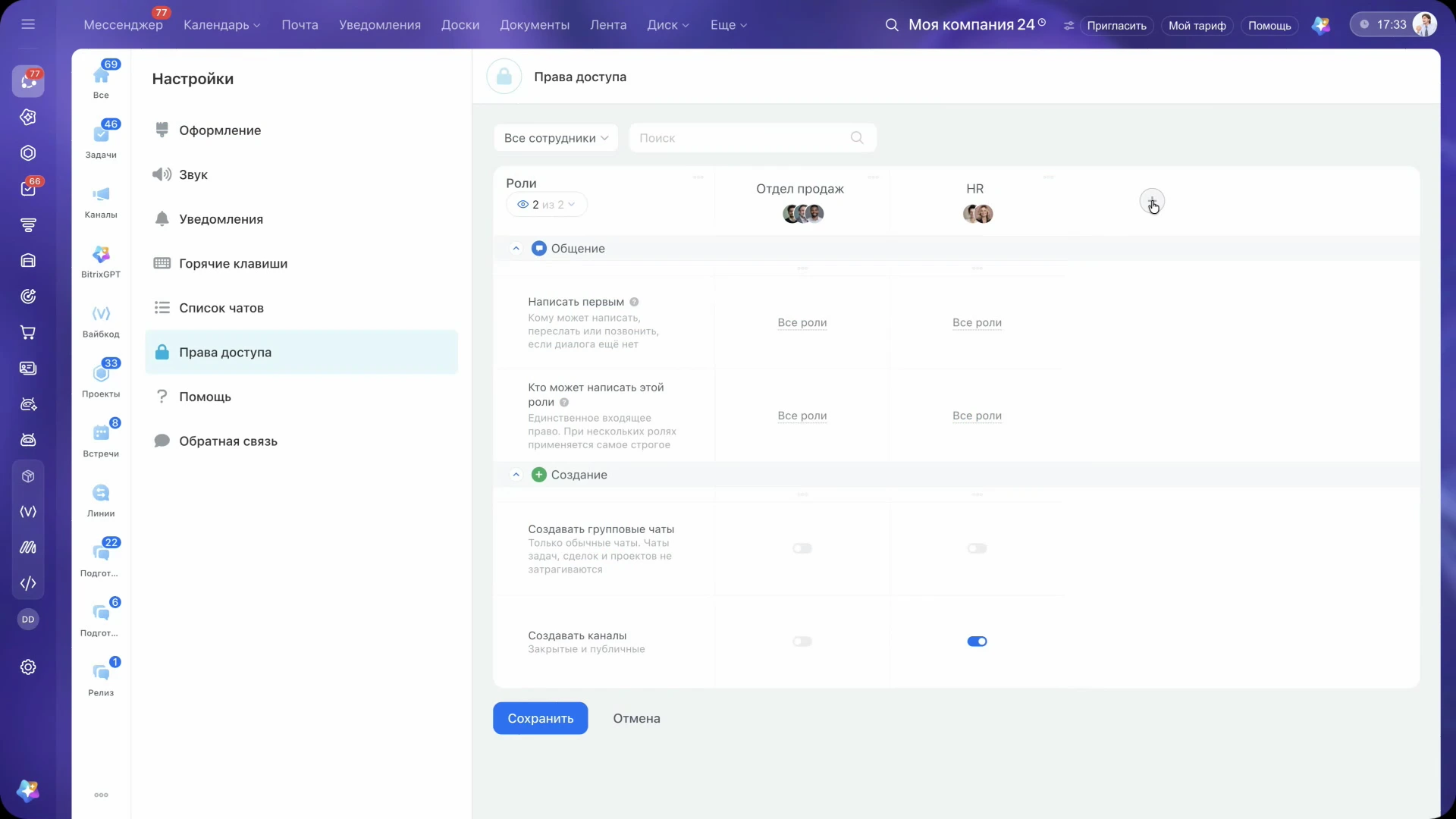
Пример начальной матрицы для сети филиалов:
| Роль | Кто нужен для первого контакта | Обычные групповые чаты | Каналы |
|---|---|---|---|
| Сотрудник филиала | Дежурный управляющий, HR, поддержка | По правилам компании | Нет |
| Управляющий филиалом | Сотрудники своего филиала и другие управляющие | Да | Да |
| HR | Сотрудники по кадровым вопросам | Да | Да |
Это пример распределения, который нужно адаптировать к своей оргструктуре и возможностям матрицы на портале. Права на создание обычных групповых чатов проверяйте отдельно от чатов задач, сделок и проектов. Для рабочего процесса важно, чтобы исполнитель по-прежнему мог обсуждать поручение там, где хранится его контекст. Подробнее о повседневной работе с такими поручениями в статье «Задачи и проекты в Битрикс24».
Для входящего права в интерфейсе предусмотрено применение более строгого ограничения при нескольких ролях. В пилот обязательно включите, например, управляющего, который одновременно состоит в роли обычного сотрудника. Для каждого другого действия проверьте результат отдельно. Если мессенджер используется как канал обращений, согласуйте матрицу с регламентом первой линии поддержки.
Сохраните согласованную матрицу и назначьте сотрудника, который выдаёт исключения и проверяет их после перевода между отделами. Начните с одного подразделения. В первые дни соберите реальные случаи, когда правило мешало рабочему контакту, и проверьте их по ролям. Затем сообщите остальным сотрудникам, куда писать по обычному вопросу и куда обращаться, если нужный диалог недоступен.
Перед развёртыванием сверьте возможности вашего тарифа. Если на портале уже есть исключения или несколько подразделений с разными правилами, АС Проект может помочь с настройкой портала. Напишите на sales@acp-24.ru или позвоните +7 495 414-48-49.
Оставьте заявку - мы свяжемся с вами и проконсультируем.
Эксперт АС Проект свяжется в течение 60 минут.