Рабочий чат в Битрикс24 связывает обсуждение с задачами, встречами и файлами. Команда может договориться о работе в переписке, назначить исполнителя, провести созвон и вернуться к итогам там же. Разберём основные функции на примере запуска новой услуги.
Личный чат подходит для вопроса одному коллеге, групповой для работы команды, канал для объявлений и новостей. У проекта есть главный чат, в котором удобно фиксировать общие решения. Доступ к чатам зависит от их настроек и участия сотрудника.
Сгруппируйте диалоги по рабочим темам. Например, в папку «Запуск услуги» добавьте чат команды, переписку с дизайнером и канал отдела. Закрепите ключевой чат, а внутри закрепите последнее решение или ссылку на нужный документ. Когда чатов много, используйте список непрочитанных, поиск и настройки уведомлений.
Клиентские обращения обрабатываются через открытые линии. Для правил общения между сотрудниками пригодится матрица прав Мессенджера.
Отвечайте на конкретное сообщение, если в чате обсуждают несколько вопросов. Упоминайте коллегу, от которого ждёте ответа. Файл можно прикрепить с устройства или через Битрикс24 Диск. Если команда правит одну смету, отправьте ссылку на общий документ и проверьте права доступа у участников. Как устроен Диск Битрикс24
Голосовые и видеосообщения помогают быстро передать пояснение. Итоговое решение лучше записать текстом: что согласовали, кто действует и к какому сроку. Так коллега сможет найти его поиском и перенести в задачу.
В меню сообщения можно создать задачу или встречу. В задаче укажите исполнителя, срок и результат, по которому команда поймёт, что работа закончена. Для встречи добавьте участников и повестку. Из чата задачи можно открыть её карточку и продолжить работу рядом с перепиской.
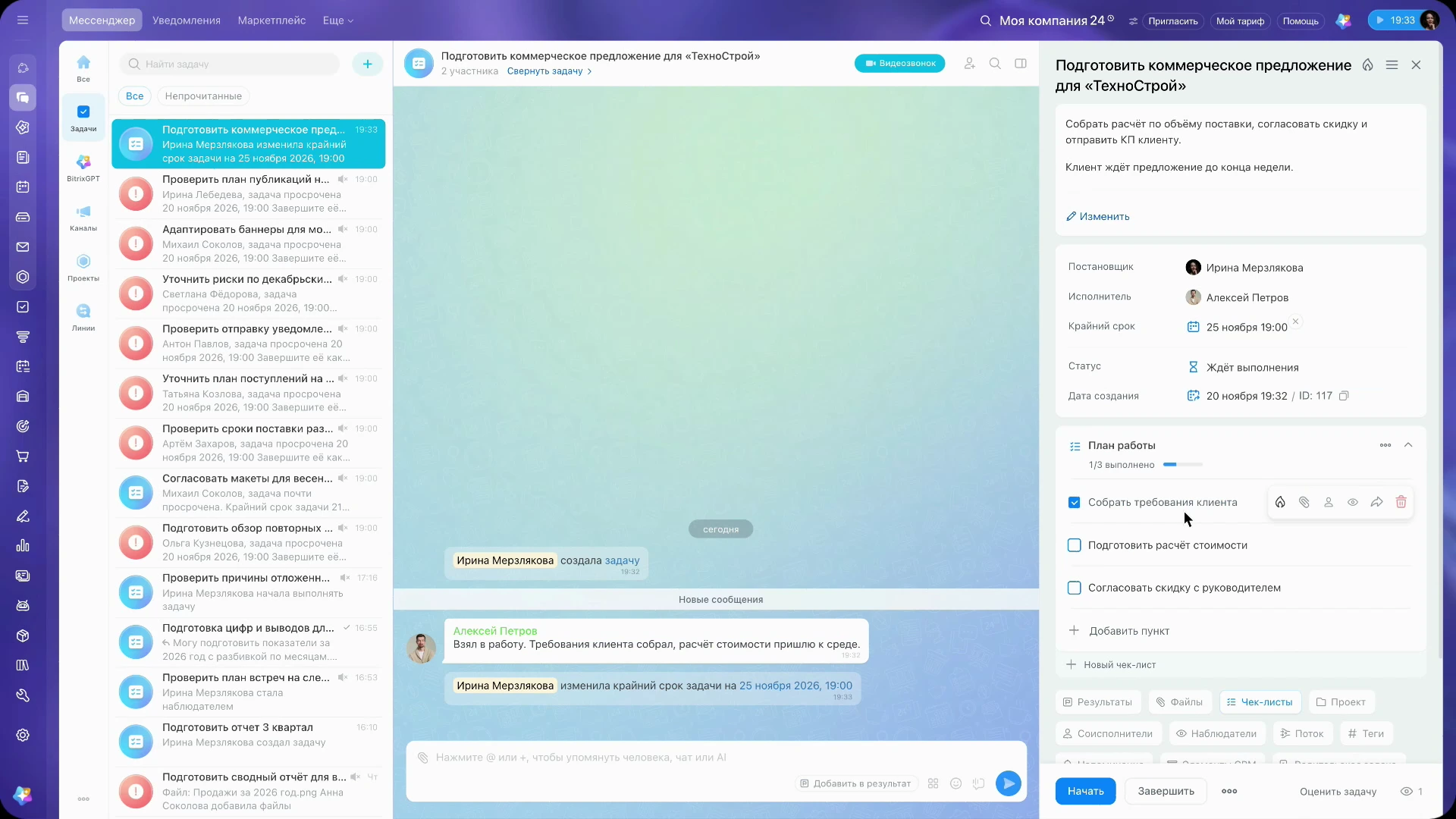
Допустим, команда договорилась о составе предложения и согласовала смету. Координатор создаёт задачу «Подготовить КП к четвергу», даёт ссылку на смету и добавляет критерий готовности: текст и расчёт проверены ответственным. Одно уточнение фиксирует в задаче, чтобы исполнитель увидел актуальную версию. Работа с задачами и проектами
Для разговора с коллегами запустите аудио- или видеозвонок из чата. Если нужно заранее предупредить участников, запланируйте встречу и добавьте материалы к событию. После созвона оставьте в чате краткий итог и ссылки на задачи.
Если для звонка включили BitrixGPT Follow-up, помощник обработает разговор и отправит результаты в чат встречи. Проверьте договорённости по исходным словам участников, особенно суммы, сроки и ответственных. По подтверждённому итогу можно поставить задачу или назначить следующую встречу. Как работает BitrixGPT Follow-up
В чате можно обратиться к BitrixGPT и попросить кратко изложить обсуждение или пояснить, какие вопросы остались открыты. Например: «Собери решения по запуску услуги, отдельно перечисли сроки и вопросы без ответа». Перед отправкой итога команде проверьте, не изменились ли договорённости в последних сообщениях.
Из нескольких выбранных сообщений можно подготовить описание задачи и чек-лист с помощью AI, когда этот сценарий доступен в вашей версии Мессенджера. Проверьте результат перед постановкой: агенту важно отличить предложение от принятого решения и выбрать последнюю версию срока.
Для старта достаточно взять один командный чат и договориться, где фиксировать решения, как выдавать поручения и куда складывать общие файлы. Если нужна помощь с настройкой рабочих сценариев, напишите на sales@acp-24.ru или позвоните +7 495 414-48-49.
Оставьте заявку - мы свяжемся с вами и проконсультируем.
Эксперт АС Проект свяжется в течение 60 минут.