Заказчику может быть нужна ссылка на одну встречу, а подрядчику на несколько недель нужны задачи, файлы и календарь. В Битрикс24 для этих случаев есть разные способы подключения. Выберите их по тому, что человек должен делать, и проверьте доступ с его стороны перед началом работы.
| Задача | Что использовать |
|---|---|
| Обсудить предложение или провести демонстрацию | Синк по ссылке |
| Вести переписку и обмениваться файлами в одном обсуждении | Гостевой чат |
| Вместе выполнять задачи, согласовывать материалы и планировать встречи | Проект AI с приглашённым гостем |
До приглашения запишите три вещи: что гость должен увидеть, какие действия сможет выполнить и когда доступ закончится. Например, на демонстрацию сайта заказчику отправляют ссылку на встречу. Дизайнеру, который будет сдавать макеты и получать замечания на протяжении месяца, открывают выделенный проект. Обзор чатов в Битрикс24
Если нужно поговорить, проведите Синк и отправьте внешнему участнику ссылку на видеовстречу. Клиент может подключиться по ссылке через браузер. Проверьте, какую вкладку или окно вы показываете, и держите под рукой согласованные материалы.
После встречи отдельно решите, кому нужны итоги и файлы. Если команда ведёт работу дальше, запишите решения и задачи во внутреннем чате или в проекте, где у участников уже есть нужные права. При использовании BitrixGPT Follow-up сверяйте суммы, сроки и ответственных с самим разговором.
В настройках чата разрешите приглашение гостей и проверьте, кто может ими управлять. Владелец или администратор чата может пригласить внешнего участника в пределах доступных ему прав. Гость открывает ссылку, попадает в нужный чат и может участвовать в переписке и обмене файлами. Остальные чаты портала ему через это приглашение недоступны.
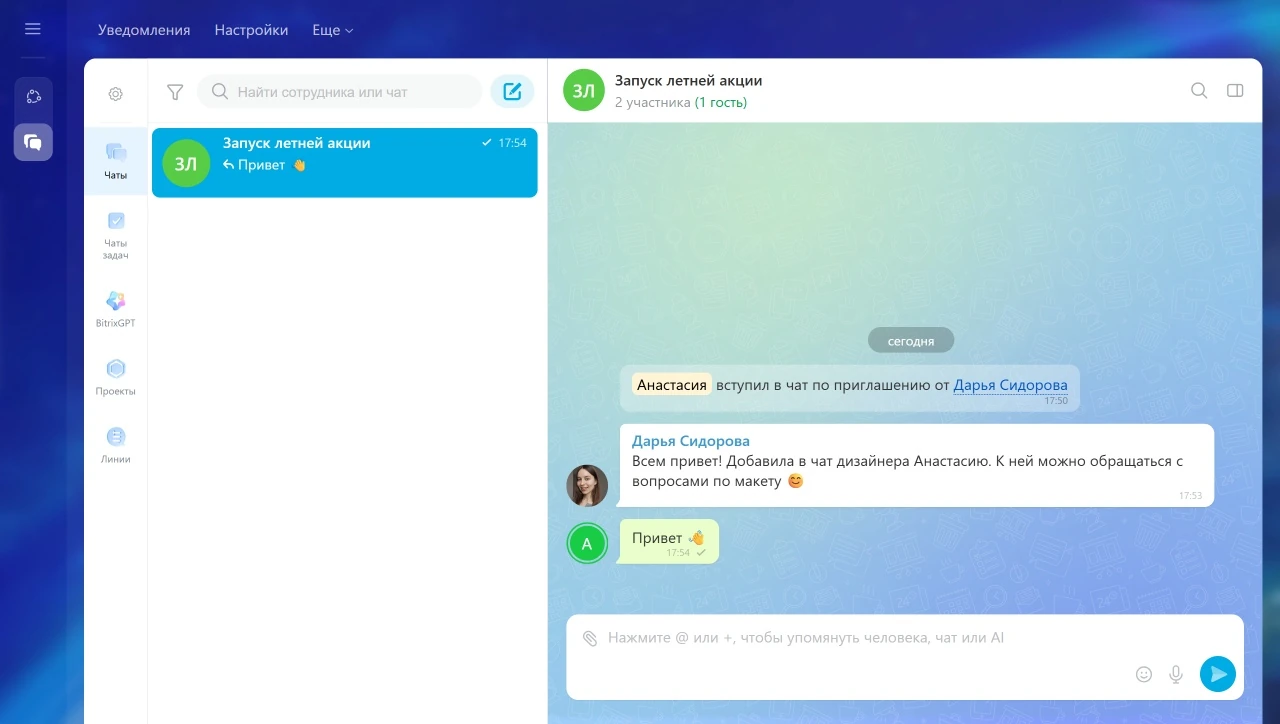
По правилам гостевого чата история видна гостю с момента присоединения. Повторите в чате решения, которые нужны человеку для работы. После завершения обсуждения удалите гостя и смените действующую ссылку, если по ней больше никто не должен входить. Удаление одного участника само по себе не отзывает приглашение для всех. Общие ограничения для сотрудников описаны в матрице прав Мессенджера.
Создайте отдельный проект под работу с подрядчиком, например «Запуск сайта». После создания пригласите гостя и проверьте, какие задачи, встречи, обсуждения и файлы ему нужны. Настройки проекта определяют, кто может добавлять участников и работать с задачами и другими инструментами. Задачи и файлы проверяйте по отдельности.
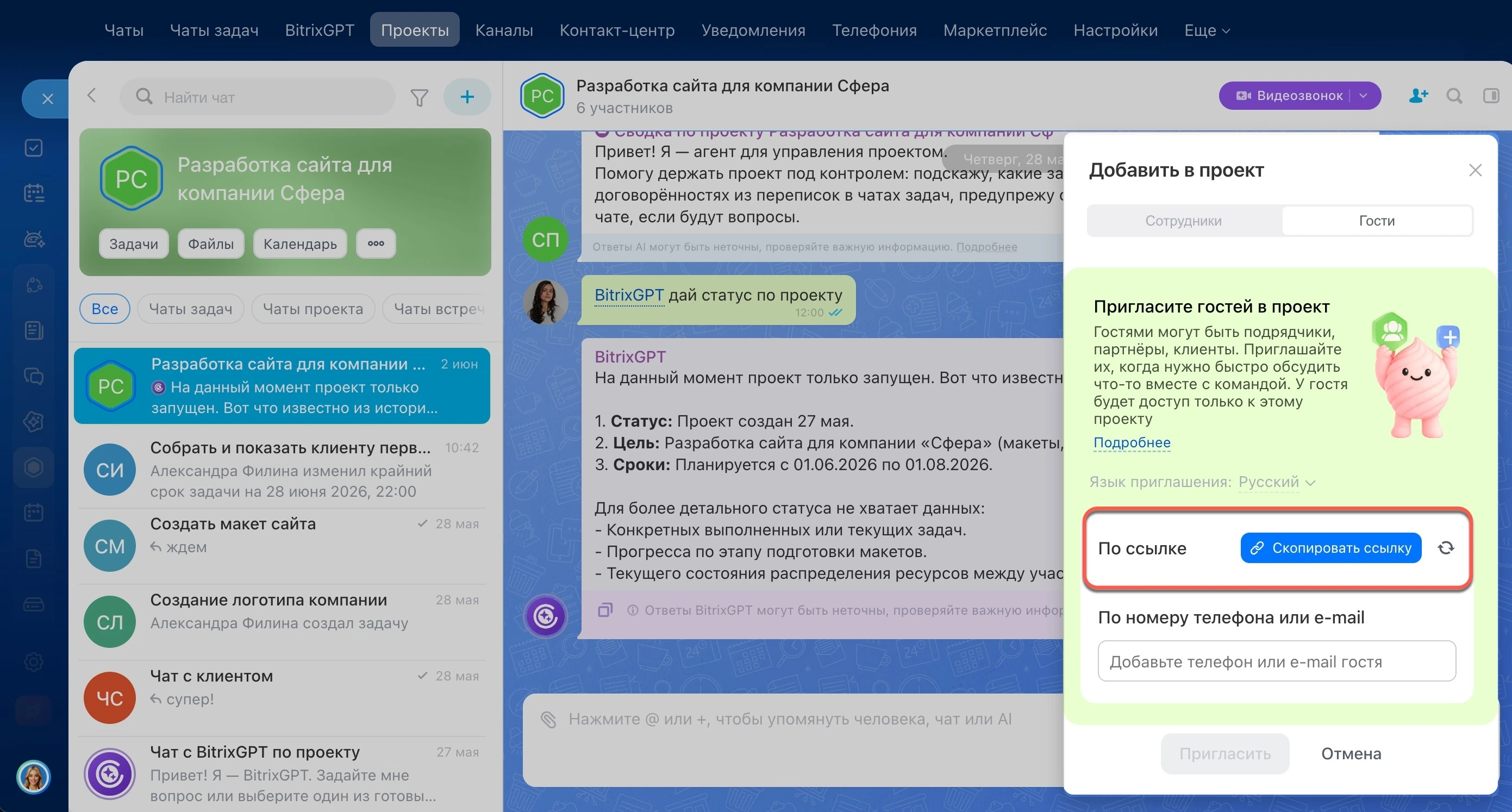
Например, дизайнеру доступны бриф, макеты и задача на сдачу материалов. Бюджет агентства и внутренние обсуждения команды хранятся в отдельном рабочем контуре. Приёмку задачи оформляет сотрудник, который отвечает за результат. Как ставить задачи и распределять роли · Как устроены права на файлы
Если приглашение предполагает длительную работу, укажите владельца проекта и дату проверки доступа. АС Проект помогает настроить портал под рабочие процессы. Напишите на sales@acp-24.ru или позвоните +7 495 414-48-49.
Оставьте заявку - мы свяжемся с вами и проконсультируем.
Эксперт АС Проект свяжется в течение 60 минут.