Для согласования сметы удобно держать один рабочий файл на Диске. Автор меняет расчёты, руководитель проверяет итог, а остальные участники открывают ту же версию по ссылке. Чтобы это работало, определите, кто может редактировать файл, как открывать его из задачи и где восстановить предыдущую версию.
Выберите папку отдела или проекта и назначьте владельца файла. Создайте документ или загрузите его на Диск. Текст, таблицу или презентацию можно открыть в редакторе Битрикс24 и работать совместно с коллегами, если этот режим доступен на вашем тарифе.
В примере со сметой автор создаёт таблицу в папке проекта. В задачу добавляют ссылку на неё. Команда правит смету по одному адресу, а утверждённый результат фиксирует в задаче после проверки. Как устроен Диск Битрикс24 · Как работать с задачами
Сначала определите действия, затем выдайте их в настройках файла. Владелец управляет доступом. Сотрудник, который вносит расчёты, должен иметь возможность редактировать. Коллеге, которому нужно посмотреть итог, достаточно просмотра. Если проверяющий оставляет замечания в самом документе, уточните доступный режим в редакторе и проверьте его с учётной записью этого сотрудника.
| Участник | Что проверяем перед согласованием |
|---|---|
| Автор сметы | Может править рабочую таблицу и отвечает за версии |
| Проверяющий | Может открыть ту же таблицу и оставить правки или замечания в выбранном режиме |
| Читатель | Может посмотреть итог в пределах выданного доступа |
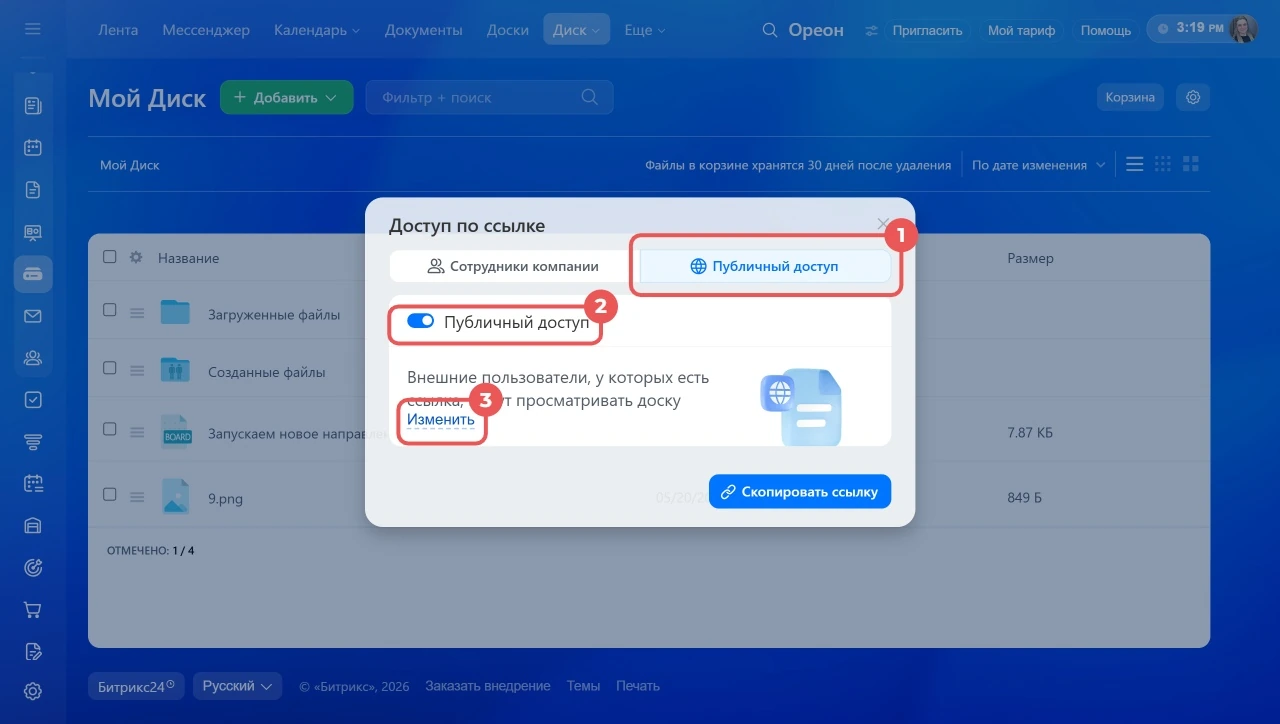
Проверьте настройки под двумя обычными аккаунтами. Для одного должна открываться правка, для второго только просмотр. Это полезнее проверки с правами администратора, которому доступны дополнительные действия. Сравнение облачных тарифов
В Битрикс24 у документа, прикреплённого к чату, задаче или публикации, может расшириться доступ: участники, которые видят соответствующий элемент, смогут редактировать файл. Например, если приложить закрытую смету к групповому чату, у участников чата появится редактирование.
Чтобы передать тот же документ с сохранением текущих прав, поделитесь ссылкой на него. Перед отправкой проверьте, какую ссылку копируете и открывает ли она нужный уровень доступа. Особенно важно это при работе в общем чате проекта или с подрядчиком. Рабочие чаты в Битрикс24 · Матрица прав Мессенджера
Для быстрой проверки откройте файл по ссылке под учётной записью читателя, затем прикрепите тестовую копию к задаче с тем же участником. Сравните доступные действия. Производственную смету используйте после того, как участники получили нужные права.
Откройте на Диске меню файла и выберите историю изменений. Если история доступна на тарифе, можно посмотреть варианты, дату и автора правки. При ошибке выберите нужную версию и проверьте содержимое перед восстановлением. Количество версий и срок хранения зависят от возможностей тарифа и настроек портала.
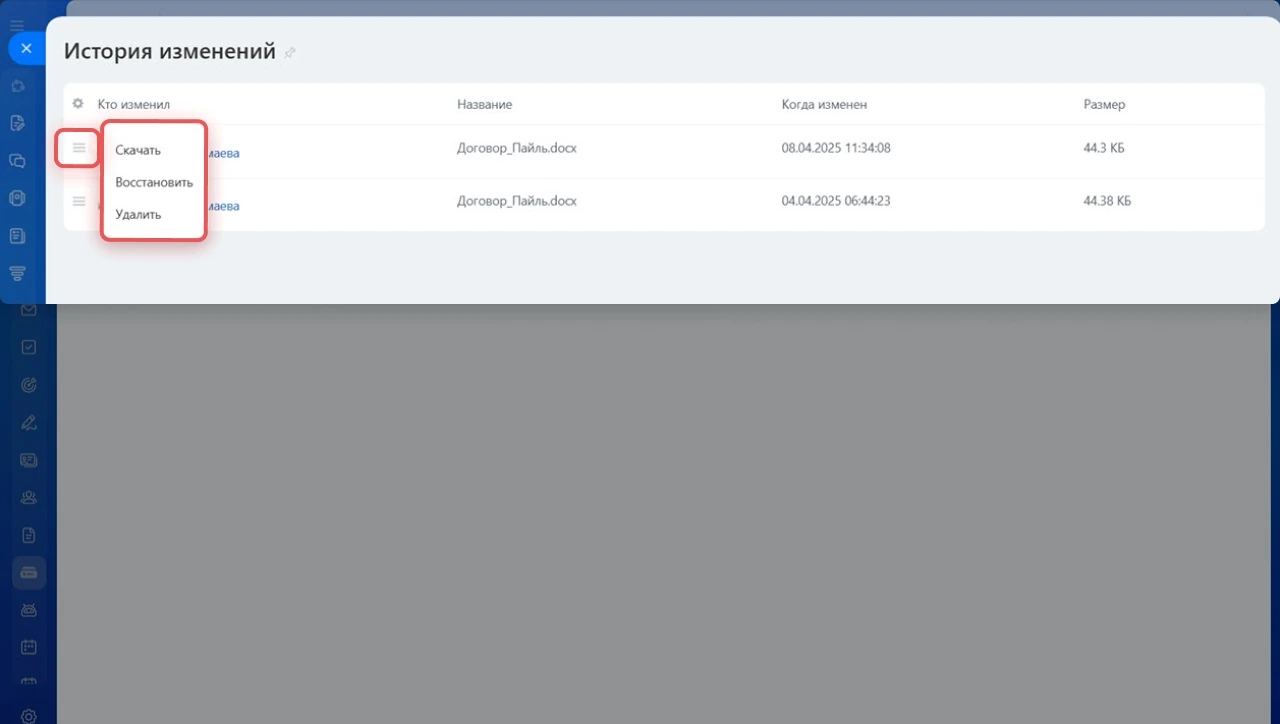
Например, во время правок коллега удалил строку с доставкой. Автор сверяет текущую таблицу с предыдущей версией. Если других полезных изменений после неё нет, можно восстановить сохранённый вариант. Если остальная таблица уже обновлена, сначала извлеките нужные значения и перенесите их в рабочий файл.
Когда смета согласована, сохраните в задаче ссылку на рабочий документ и укажите, кто и когда подтвердил результат. Если итог нужно передать заказчику отдельным файлом, сохраните это поручение и финальную версию в задаче. Проверьте, что после отправки участники открывают нужный итог, а ответственные понимают, где вносить следующие изменения.
Начните с одной сметы или коммерческого предложения. Если нужно связать документы с этапами согласования, посмотрите гайд по маршрутам согласования. За помощью в настройке напишите на sales@acp-24.ru или позвоните +7 495 414-48-49.
Оставьте заявку - мы свяжемся с вами и проконсультируем.
Эксперт АС Проект свяжется в течение 60 минут.